




「見た目はM4と一緒だけど、中身はどうなの?」
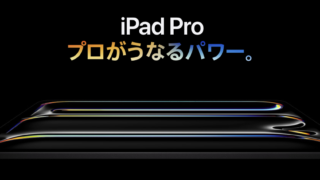
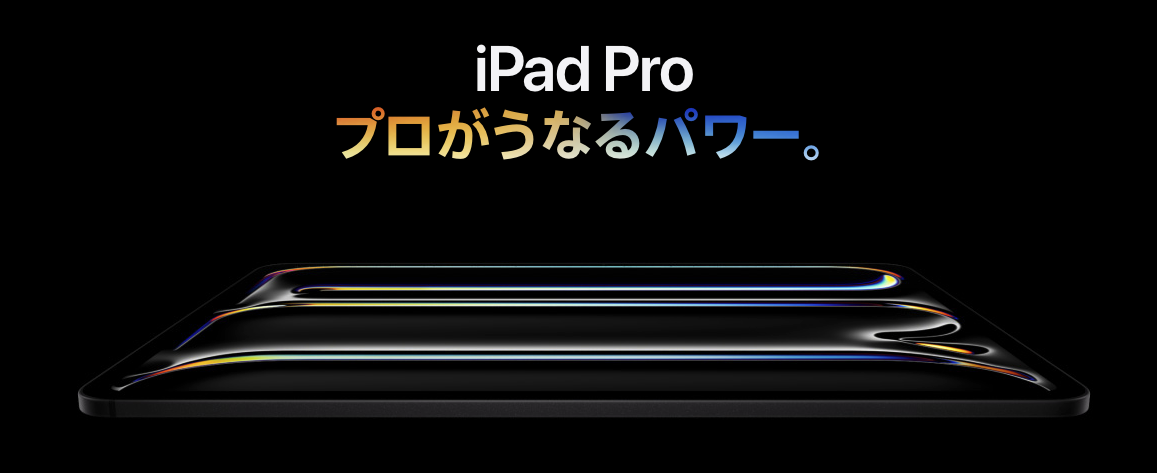
2025年10月に発売された新型 iPad Pro (M5)。M4モデルが登場してから約1年半でのアップデートとなりました。
パッと見のデザインは前作と全く同じ。「これ、買い替える意味ある?」と思った方も多いでしょう。
しかし、実際に使ってみて結論が出ました。
「PCライクに使いたい人」にとって、今回のM5モデルは“完成形”です。
その理由は、地味ながら強力な「メモリ増量」と「外部ディスプレイ120Hz対応」にあります。
この記事では、iPad Pro (M5) を実際に使い倒してわかったリアルな進化点、M4からの変更点、そして「今買うならM4の中古か、M5の新品か?」という悩みにお答えします。

商品の基本情報
まずは、M5モデルのスペックを前作M4モデルと比較して整理しました。進化ポイントは赤字で示しています。
| 項目 | iPad Pro 11インチ (M5) | iPad Pro 13インチ (M5) | iPad Pro (M4) |
| チップ | Apple M5 | Apple M5 | Apple M4 |
| メモリ(RAM) | 12GB / 16GB | 12GB / 16GB | 8GB / 16GB |
| 外部出力 | 最大6K / 120Hz | 最大6K / 120Hz | 最大6K / 60Hz |
| 通信 | Wi-Fi 7 / BT 6.0 | Wi-Fi 7 / BT 6.0 | Wi-Fi 6E / BT 5.3 |
| ディスプレイ | Ultra Retina XDR | Ultra Retina XDR | Ultra Retina XDR |
| ストレージ速度 | 最大2倍 (PCIe 5.0) | 最大2倍 (PCIe 5.0) | – |
| 重量 (Wi-Fi) | 444 g (変化なし) | 579 g (変化なし) | 444 g / 579 g |
ここがポイント
- メモリ12GBスタート: これが最大のニュース!以前は1TBモデルを買わないとメモリが増えませんでしたが、M5では一番安い256GBモデルでも12GB搭載です。
- 外部120Hz: 外部モニターに繋いだ時の「ガクガク感」がついに解消されました。
- Wi-Fi 7: 対応ルーターを使えば、爆速かつ低遅延な通信が可能です。
iPad Pro (M5) の主な特徴
スペック表には現れない、M5ならではの「ベネフィット」を3つ深掘りします。
外部モニター出力が「120Hz」に対応!
これまでのiPad Proは、どんなに本体がサクサクでも、外部モニターに繋ぐと「60Hz」制限がかかっていました。本体(120Hz)との描画ズレが気になり、結局ミラーリングで使うのをやめた人も多いはず。
M5モデルでは、ついに外部ディスプレイでも最大120Hz出力に対応しました。
マウスカーソルの動き、ウィンドウのスクロールが驚くほど滑らか。これによって、iPadを「デスクトップPC」として使う際のストレスが完全に消え去りました。
【ベネフィット】
- 大画面モニターに繋いで作業する際も、iPad本体と同じ「ヌルヌル感」維持できます。
- 動画編集やゲームを外部モニター出力しても、カクつきを感じません。
最低メモリが12GBに増量!アプリ落ちとおさらば
「重いアプリを開くと、裏で開いていたブラウザが再読み込みされる…」
このストレスの原因はメモリ不足でした。M4モデルまでは、安価な256GB/512GBモデルはメモリが8GBしかありませんでした。
しかし、M5は全モデルで最低12GBのメモリを搭載。
Photoshopでレイヤーを重ねまくっても、DaVinci Resolveで4K動画を編集しても、バックグラウンドのアプリが落ちません。
【ベネフィット】
- マルチタスク(ステージマネージャ)を多用しても動作が重くなりません。
- 将来的にAI機能(Apple Intelligence)が強化されても、メモリ不足で使えないリスクが低いです。
M5チップのAI処理能力が爆上がり
M5チップは、CPU性能こそM4からの微増ですが、AI処理(Neural Engine)とGPU性能が大幅に強化されています。
特に画像生成AIアプリや、写真の「被写体切り抜き」機能などは、一瞬で処理が終わります。M1モデルと比較すると、体感でわかるほど爆速です。
【ベネフィット】
- AIを活用したレタッチや動画編集の待ち時間が減り、作業効率が上がります。
- 高負荷な3Dゲームでも、レイトレーシング機能によりコンソール機並みの映像表現が可能です。
使用体験
M5 iPad Proをメイン機として数週間使ってみた感想です。
シーン:自宅のデスクで「ほぼMac」として使う
Thunderboltケーブル一本で4Kモニターに接続。
これまでは60Hz特有の「もっさり感」がありましたが、M5では120Hzで動くため、MacBook Proを繋いでいるのと全く変わりません。ステージマネージャで4つのウィンドウを開きながら、裏でYouTubeを流しても余裕しゃくしゃく。
「あれ? もうMacいらなくない?」と本気で思わせてくれます。
シーン:カフェでのクリエイティブ作業
13インチを持ち出しましたが、重さはM4と同じく非常に軽い(579g)まま。
Wi-Fi 7対応のカフェだったため、クラウド上の巨大な素材データのダウンロードが一瞬で終わりました。通信速度の向上は、地味ですが毎日のストレスを確実に減らしてくれます。
予想外だった点
バッテリー持ちです。
性能が上がったので電池持ちは悪くなるかと思いきや、M5チップの電力効率が良いのか、特にブラウジングなどの軽作業時はM4よりも長く持つ印象です。また、30分で50%まで回復する急速充電は、朝の支度中に助かります。
メリットとデメリット
M4から買い替えるべきか?冷静に判断するための材料です。
メリット
- コスパ向上: メモリ12GBが標準搭載になり、実質的な値下げに近いお得感。
- 外部ディスプレイ環境の完成: 120Hz対応で、デスク利用時の快適性が段違い。
- Wi-Fi 7 / Bluetooth 6.0: 将来を見据えた最新規格フル対応。
- ストレージ爆速: ファイルの読み込みやアプリの起動が一瞬。
デメリット
- デザインは変更なし: M4を持っていると、見た目での新鮮味はゼロ。
- 円安で価格は高止まり: 最安モデルでも15万円〜と、依然として高級品。
- M4で十分な人も多い: 外部モニタを使わず、重い作業もしないならM4との差を感じにくい。
他の製品との比較
iPad Pro (M4) から買い替える価値はあるのか?
| 比較項目 | iPad Pro (M5) | iPad Pro (M4) |
| 外部モニタ出力 | 120Hz (ヌルヌル) | 60Hz (普通) |
| 標準メモリ | 12GB | 8GB |
| AI性能 | 超高速 | 高速 |
結論:この商品が優れている点
「外部モニターに繋ぐか?」「長く使う予定か?」が分かれ目です。
外部モニターに繋いでガッツリ作業するなら、120Hz対応のM5一択です。また、AI機能がOSの根幹に関わるようになってきているため、メモリ12GBのM5の方が「寿命が長い(数年後も快適)」と言えます。
逆に、単体で動画を見るだけなら、中古で安くなってきたM4やM2モデルでも十分幸せになれます。
こんな人におすすめ
- iPadをデスクトップPC代わりにしたい人
- 外部モニター120Hz出力とメモリ12GBは、この用途のためにあります。
- 生成AIや重たい動画編集をするクリエイター
- M5チップのAI処理能力と高速ストレージが、レンダリング時間を短縮してくれます。
- 3年以上、長く快適に使いたい人
- メモリ12GBとWi-Fi 7対応は、数年後の環境でも陳腐化しないスペックです。
購入前に確認すべきこと
- アクセサリはM4用と共通
- Magic KeyboardやApple Pencil Proは、M4モデル用のものがそのまま使えます。買い替え不要なのは嬉しいポイント。
- 急速充電には高出力アダプタを
- 同梱のアダプタでも充電できますが、急速充電(30分50%)をフル活用するなら、別売りの60W以上のUSB-C充電器があると便利です。
- クロスは必要?
- 1TB/2TBモデルのみ「Nano-textureガラス」が選べます。指紋がつきにくく反射も抑えられますが、画質の鮮やかさは標準ガラスの方が上です。
まとめ
iPad Pro (M5) は、派手な見た目の変化こそありませんが、「プロが本当に欲しかった部分」をピンポイントで強化してきた堅実なアップデートです。
特に「メモリ12GB標準化」と「外部120Hz対応」は、iPadを仕事道具として使うユーザーにとっては待望の進化。
M4ユーザーが無理して買い替える必要はありませんが、M1やM2からの乗り換え、あるいは「これからiPadでクリエイティブな仕事を始めたい」という方には、間違いなく現在最強のタブレットです。
「メモリ不足でアプリが落ちる」「外部モニタがカクつく」といった小さなストレスから解放されたいなら、M5を選ぶ価値は十分にあります。
よくある質問 (FAQ)
- QApple Pencil 第2世代は使えますか?
- A
いいえ、使えません。M4モデルと同様、「Apple Pencil Pro」または「Apple Pencil (USB-C)」が必要です。
- QM4モデルのMagic Keyboardは使えますか?
- A
はい、使えます!M4モデル用のMagic Keyboardは、M5モデルと完全な互換性があります。
- Q11インチと13インチ、どっちが良い?
- A
外部モニターに繋ぐ頻度が高いなら、持ち運びやすい11インチがおすすめです。単体での作業(絵を描くなど)がメインなら、作業領域の広い13インチを選びましょう。


タグ