



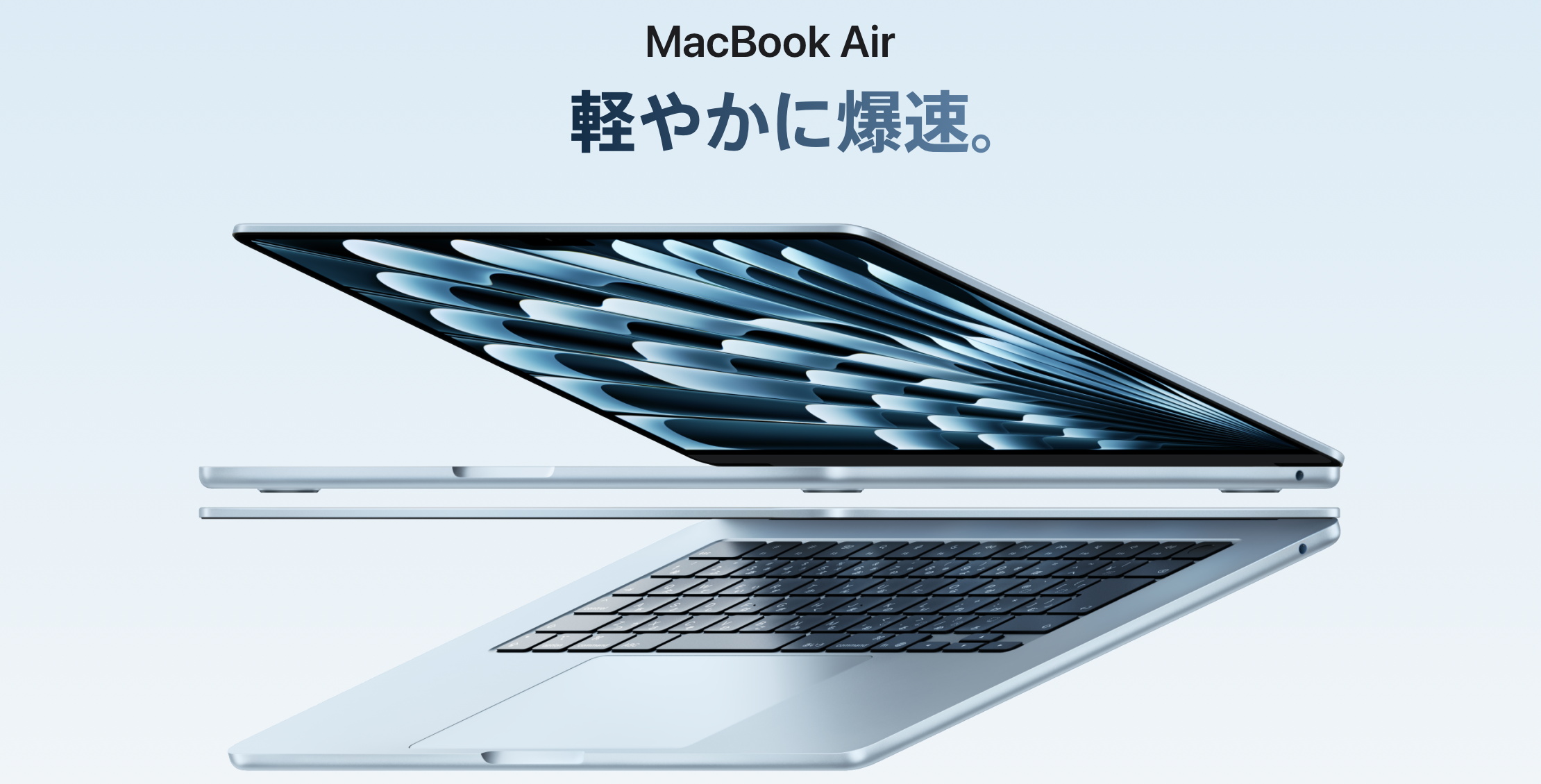
「今のパソコン、少し重く感じるようになってきたな……」「もっとサクサク動けば、やりたいことに集中できるのに」
そんな風に感じている方にこそ、ぜひ手に取ってほしいのがMacBook Air(M4チップ搭載モデル)です。
Appleの最新技術がギュッと詰まったこの一台は、単なる「道具」を超えて、私たちの日常をクリエイティブに、そして軽やかに彩ってくれる存在になりました。今回は、実際に使ってみてわかった「数字上のスペックだけでは語れない心地よさ」を、等身大な視点でお伝えします。
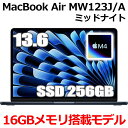
商品の基本情報
まずは、MacBook Air(M4)の基本的なスペックを整理しておきましょう。
| 項目 | 内容 |
| メーカー | Apple(アップル) |
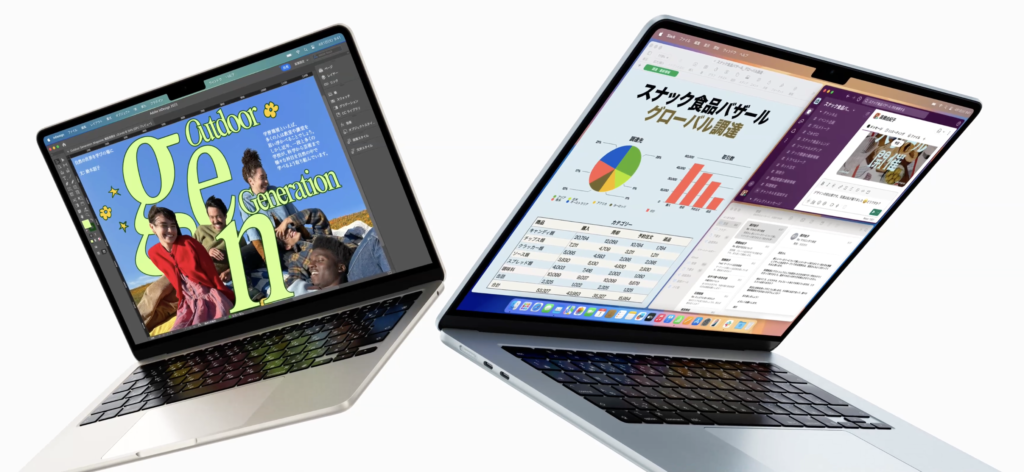
| ディスプレイ | 13.6インチ または 15.3インチ Liquid Retinaディスプレイ |
| チップ | M4チップ(8コアCPU/10コアGPU〜) |
| メモリ | 16GB〜(標準搭載量が底上げされました) |
| ストレージ | 256GB〜2TB |
| 重量 | 13インチ:1.24kg / 15インチ:1.51kg |
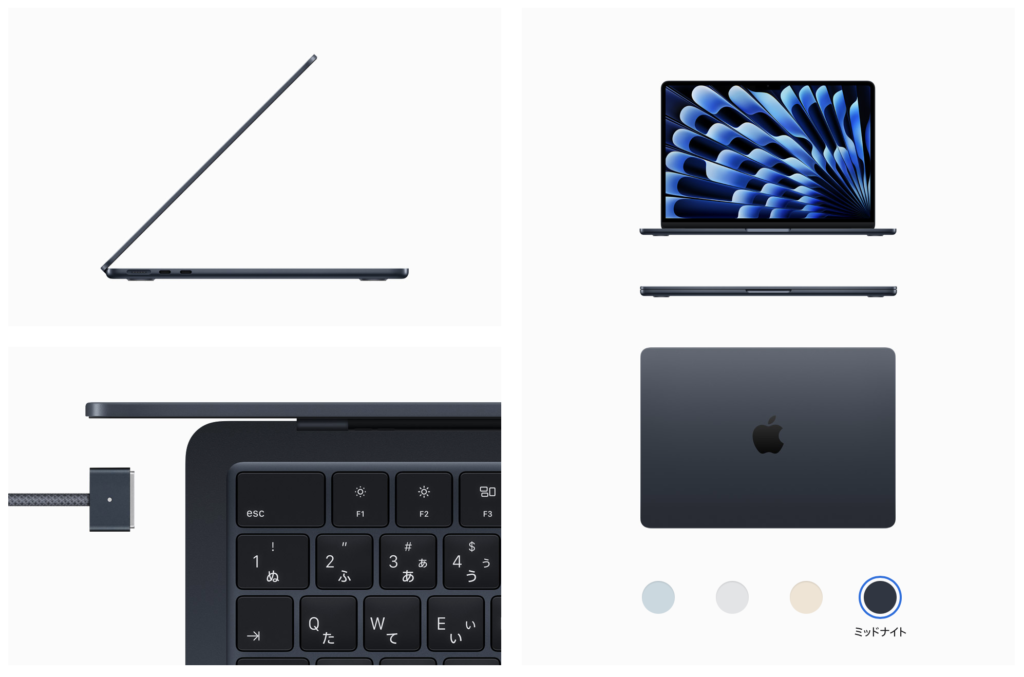
| カラー | ミッドナイト、スターライト、スペースグレイ、シルバー |
| 参考価格 | 164,800円(税込) |
MacBook Air(M4)の主な特徴
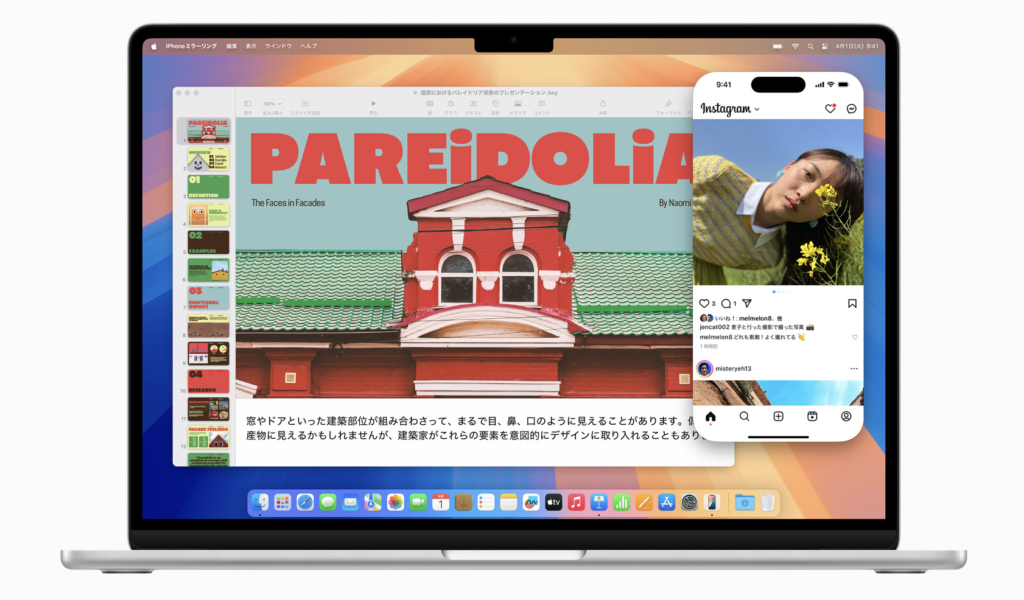
M4チップになったことで、これまでのMacBook Airの良さはそのままに、さらに「ゆとり」が生まれました。
【特徴1】驚くほどスムーズな動作と「Apple Intelligence」
最大の特徴は、最新のM4チップによる処理能力の向上です。特に、Appleが力を入れているAI機能「Apple Intelligence」に最適化されているため、メールの要約や画像の生成、書き換えの提案などが驚くほどスムーズ。
「パソコンに詳しくないからAIなんて使いこなせない」という方でも大丈夫。OSレベルで自然にサポートしてくれるので、「いつの間にか作業が早く終わっている」という感覚を味わえます。
【特徴2】メモリ標準16GB搭載で「詰まり」を感じない
これまでのベースモデルは8GBでしたが、M4モデルからは標準で16GBのメモリを搭載しています。
たくさんのブラウザタブを開きながら、Zoomで会議をして、裏で資料を作る……。そんなマルチタスクをしても、動作がカクつくストレスがほとんどありません。この「心の余裕」こそが、M4モデルを選ぶ最大のメリットかもしれません。
【特徴3】ずっと持ち歩きたくなる、驚異のスタミナ
薄くて軽いデザインは健在ですが、省電力性能がさらに磨かれています。
最大18時間のバッテリー駆動は、朝からカフェで仕事をして、夜に自宅で映画を観てもまだ余裕があるレベル。重いACアダプタを持ち歩く必要がないので、カバンの中も心も、もっと自由になれます。
使用体験
実際にM4 MacBook Airを1週間使ってみて、一番感動したのは「準備運動がいらないこと」でした。
画面を開いた瞬間にスリープから復帰し、指紋認証(Touch ID)でサッとログイン。作業を始めようと思ったその瞬間に、Macが自分を待ってくれているような感覚です。
特に、新しい「センターフレーム」対応のカメラが優秀で、オンライン会議中に自分が少し動いても、AIが自然にフレーム内に収めてくれます。相手に与える印象がぐっと良くなった気がして、少し自信を持って発言できるようになりました。
また、ファンのない「ファンレス設計」なので、どんなに負荷をかけても無音です。静かな図書館や夜の寝室でも、周囲を気にせず自分の世界に没頭できるのは、Airならではの贅沢な体験です。
メリットとデメリット
良いところばかりに見えるM4 MacBook Airですが、選ぶ際に知っておきたいポイントもあります。
メリット
- 圧倒的な静かさ: ファンがないので、深夜の作業も集中できます。
- デザインの美しさ: どのカラーも上品で、持っているだけでモチベーションが上がります。
- 長く使える安心感: 最新チップなので、これから数年先のアップデートにも余裕で対応できます。
デメリット
- 接続端子の少なさ: 左側にUSB-Cが2つだけなので、多くの機器をつなぐならハブが必要です。
- ディスプレイ出力: 画面を閉じた状態で最大2台の外付けディスプレイに対応していますが、開いたままだと制限がある場合があります。
他の製品との比較
「M3モデルやProと迷っている」という方のために、比較表を作成しました。
| 比較項目 | M4 MacBook Air | M3 MacBook Air | MacBook Pro (M4) |
| 主な用途 | 事務、学習、軽い動画編集 | 基本作業、コスパ重視 | 高度な動画編集、3D |
| 軽さ | ◎(非常に軽い) | ◎(非常に軽い) | △(やや重い) |
| 画面の明るさ | 500ニト(十分明るい) | 500ニト | 1000ニト以上(プロ級) |
| 価格 | 標準的 | 少し安くなっている | 高価 |
結論
プロレベルの重い動画編集を仕事にしない限り、ほとんどの方は「M4 Air」がベストバランスな選択になります。
こんな人におすすめ
- レポート作成やオンライン授業が多い学生さん(軽くてバッテリーが持つので、キャンパス移動もラクラクです)
- 在宅ワークとオフィス出社を両立するビジネスパーソン(どこでも同じ環境でサクサク仕事が進みます)
- 「ちょっと良いもの」を長く使い続けたい方(M4の性能があれば、5年後も快適に使い続けられるはずです)
購入前に確認すべきこと
購入ボタンを押す前に、以下の2点だけチェックしてみてください。
- ストレージ容量は足りる?: 写真や動画をたくさん保存する方は、標準の256GBではなく512GB以上にアップグレードするか、iCloudの活用を検討しましょう。
- キーボードの配列は?: 楽天などで購入する際、JIS(日本語)配列かUS(英語)配列かを確認してください。慣れている方を選ぶのが一番です。
まとめ
MacBook Air(M4)は、単に「速くなったパソコン」ではありません。
あなたの「やりたい」という気持ちを妨げず、そっと背中を押してくれる。そんな心地よい暮らしのパートナーです。
軽やかなボディに、驚くほどのパワーを秘めたこの一台。
新しいMacと一緒に、あなたらしい毎日を始めてみませんか?
よくある質問(FAQ)
- QM2やM3チップ搭載モデルから買い替える価値はありますか?
- A
M2以前をお使いなら劇的な進化を感じられます。M3からの場合は、AI機能や標準メモリ16GBの恩恵をどれだけ受けたいかが判断基準になります。マルチタスクが多いなら「買い」です。
- Q13インチと15インチ、どちらがおすすめですか?
- A
持ち運び重視なら13インチ、自宅で大きな画面で作業効率を上げたいなら15インチがおすすめです。15インチはスピーカーの音質もよりリッチになっています。
- Q壊れやすくないですか?
- A
アルミニウムの削り出しボディは非常に頑丈です。ただし、液晶画面は繊細なので、キーボードの上に物を置いたまま閉じないよう注意してくださいね。

タグ