






「デスクの上がケーブルでごちゃごちゃして、仕事に集中できない……」
「ノートPCのポートが足りなくて、毎回ハブを抜き差しするのが面倒……」
そんな悩み、デスクワーカーなら一度は抱いたことがありますよね。私もその一人でした。特に外部モニターやキーボード、マウス、さらにスマホの充電器まで並べると、デスクの上はまさに「カオス」状態。
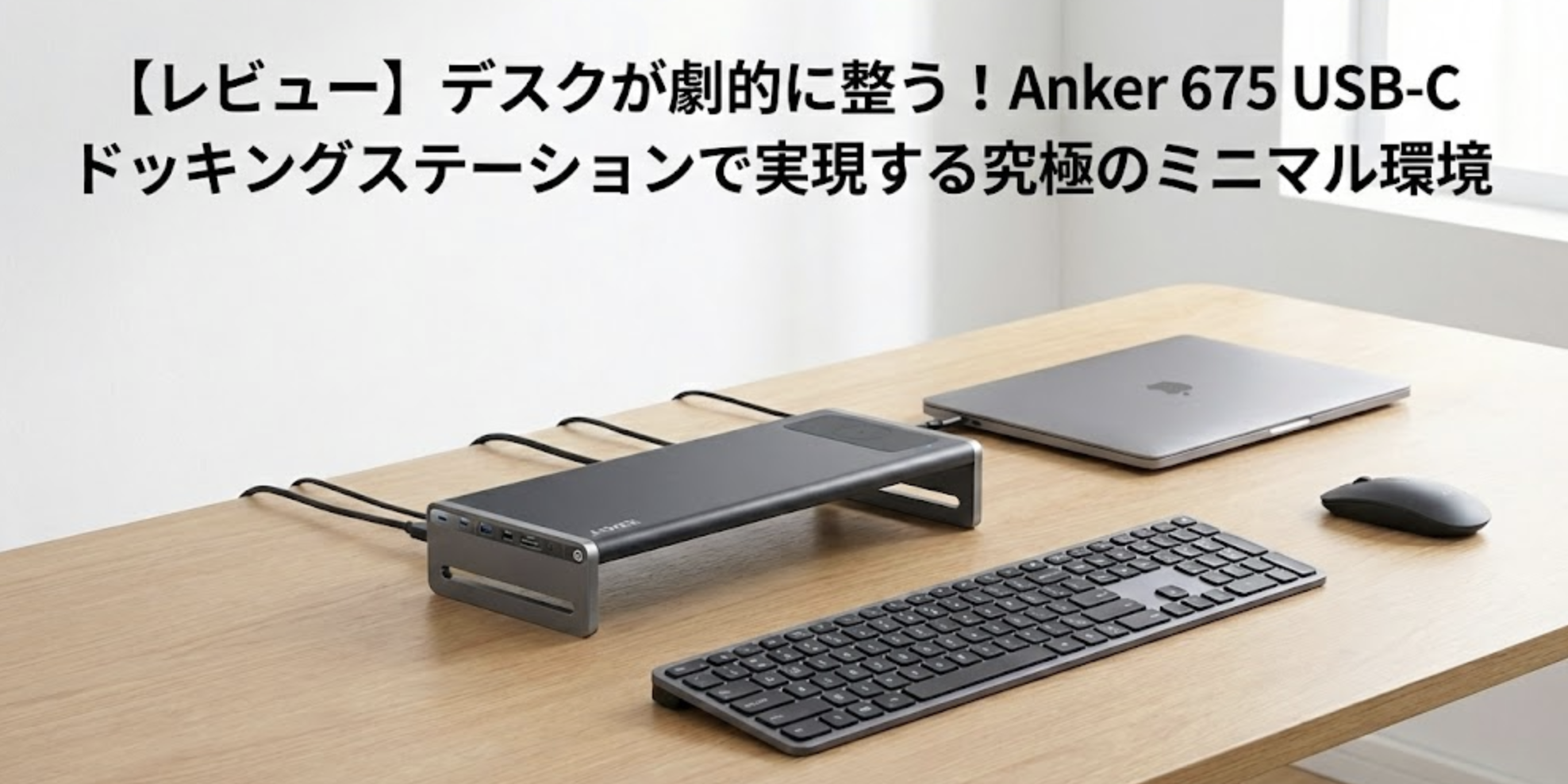
そんな混沌とした私のデスクに救世主として現れたのが、Anker 675 USB-C ドッキングステーション (12-in-1, Monitor Stand, Wireless Charging) です。
これ、ただのモニター台ではありません。「12の機能が凝縮された、デスクの司令塔」なんです。今回は、この1台がどのように私の作業環境を変えてくれたのか、本音でレビューしていきます。
はじめに:なぜ「Anker 675」を選んだのか?
私がこの製品を手にとった最大の理由は、「デスクから視覚的なノイズを消したかったから」です。
これまでは、モニターの下にUSBハブを置き、そこから這い出る何本ものケーブルを結束バンドで隠す日々。しかし、どれだけ頑張っても「後付け感」は拭えませんでした。
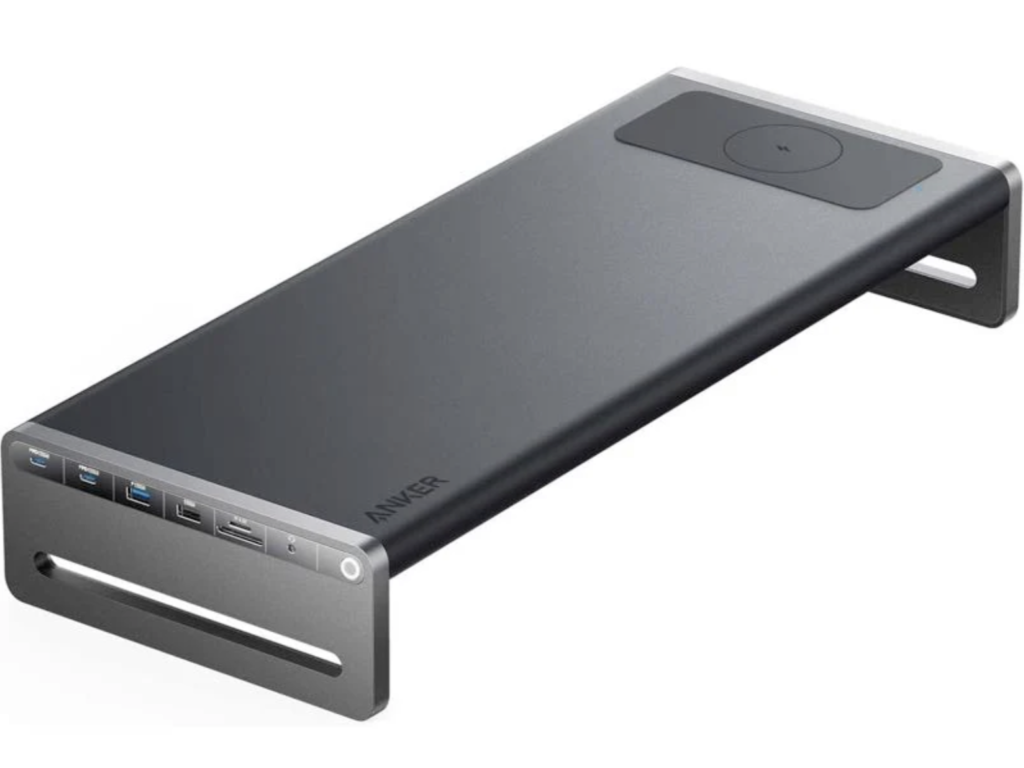
Anker 675は、モニターラックそのものがドッキングステーションになっているという、ありそうでなかった発明級のアイテムです。これなら、PCへの接続も、デバイスの充電も、周辺機器の拡張も、すべてこの台の中で完結します。「もうこれ1台あれば、他はいらないんじゃないか?」という期待を込めて導入を決めました。
Anker 675 USB-C ドッキングステーションの基本情報
まずは、この製品がどんな「スペック」を持っているのか、重要なポイントを整理しました。
| 項目 | 詳細 |
| メーカー | Anker(アンカー) |
| ポート数 | 12ポート(USB-C ×3, USB-A ×3, HDMI, SD/microSD, LAN, DC, ワイヤレス充電) |
| 最大出力 | ノートPCへ最大100W(合計最大160W) |
| ワイヤレス充電 | 最大10W(iPhoneなどのQi対応機器) |
| サイズ | 約540 × 220 × 130 mm |
| 重量 | 約1.66 kg |
| 対応モニター | 最大11kgまでの27インチ以下のモニターを推奨 |
特筆すべきは、100Wのパススルー充電に対応している点です。MacBook Proのような電力消費の激しいPCでも、このスタンドに接続したケーブル1本で給電とデータ転送が同時に行えます。
Anker 675の主な特徴:使ってわかった「3つの魔法」
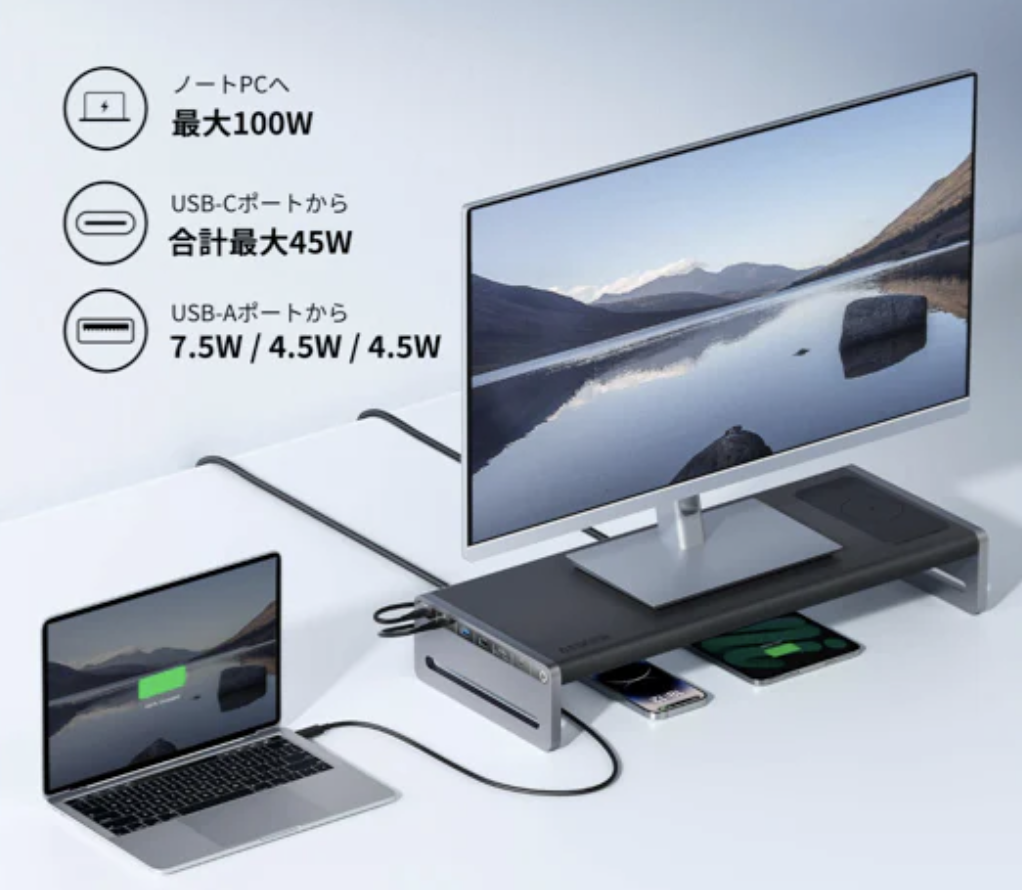
単なるスペック表からは見えてこない、この製品の真の価値(ベネフィット)を深掘りします。
【特徴1】ケーブル1本で「出社・退社」が完了する快感
ノートPCを持ち運ぶスタイルの方にとって、最大のストレスは「ケーブルの抜き差し」ではないでしょうか。HDMIを刺して、電源を繋いで、USBハブをセットして……。
Anker 675があれば、ノートPCと繋ぐのは付属のUSB-Cケーブルたった1本だけです。
デスクに戻ってきたら、カバンからPCを取り出して1本刺す。それだけで、大きなモニター、使い慣れたキーボード、安定した有線LANに一瞬で繋がります。この「儀式」からの解放は、日々の生産性を確実に底上げしてくれます。
【特徴2】ワイヤレス充電器を探す手間がなくなる
スマホの充電器って、デスクの上で意外と場所を取るし、ケーブルがだらんと垂れ下がって見栄えが悪いですよね。
このスタンドには、左天板部分にワイヤレス充電パッドが内蔵されています。 作業中にスマホをポンと置くだけで、視界の端で常にフル充電の状態をキープ。デスクから「充電用ケーブル」という存在を一つ消せる喜びは、ミニマリストならずとも感動するはずです。
【特徴3】首と肩の疲れを軽減する「絶妙な高さ」
これはドッキングステーションというより「モニター台」としてのメリットですが、モニターの高さが約13cm上がります。
これにより、自然と視線が上がり、猫背になりがちな作業姿勢が矯正されます。私はこれを導入してから、夕方の肩の重さが明らかに軽減されました。台の下にはフルサイズのキーボードやマウスを収納できるスペースがあるため、仕事が終わった後にサッと片付けて、デスクを「読書や趣味の空間」へ一瞬で切り替えられるのも嬉しいポイントです。
使用体験:実際に使ってみて感じた「期待」と「予想外」
実際に1ヶ月ほど使用してみましたが、一言で言えば「デスクが呼吸をし始めた」ような感覚です。
期待通りだった点
まず、デスクが圧倒的に広くなりました。これまでハブや配線に占領されていたスペースが空き、お気に入りの観葉植物やコーヒーカップを置く余裕が生まれました。
また、SDカードスロットが「前面(側面)」についているため、カメラで撮影した写真を取り込む動作が非常にスムーズです。
予想外だった点
購入前は「少し大きいかな?」と思っていましたが、設置してみるとその重厚感が逆に安定感に繋がっています。タイピング中にモニターが揺れることもありません。
ただ一点、本体が金属製(アルミニウム合金)のため、冬場は少し冷たいです(笑)。ですが、その質感がMacBookなどのApple製品と非常に相性が良く、所有欲を満たしてくれます。
メリットとデメリット
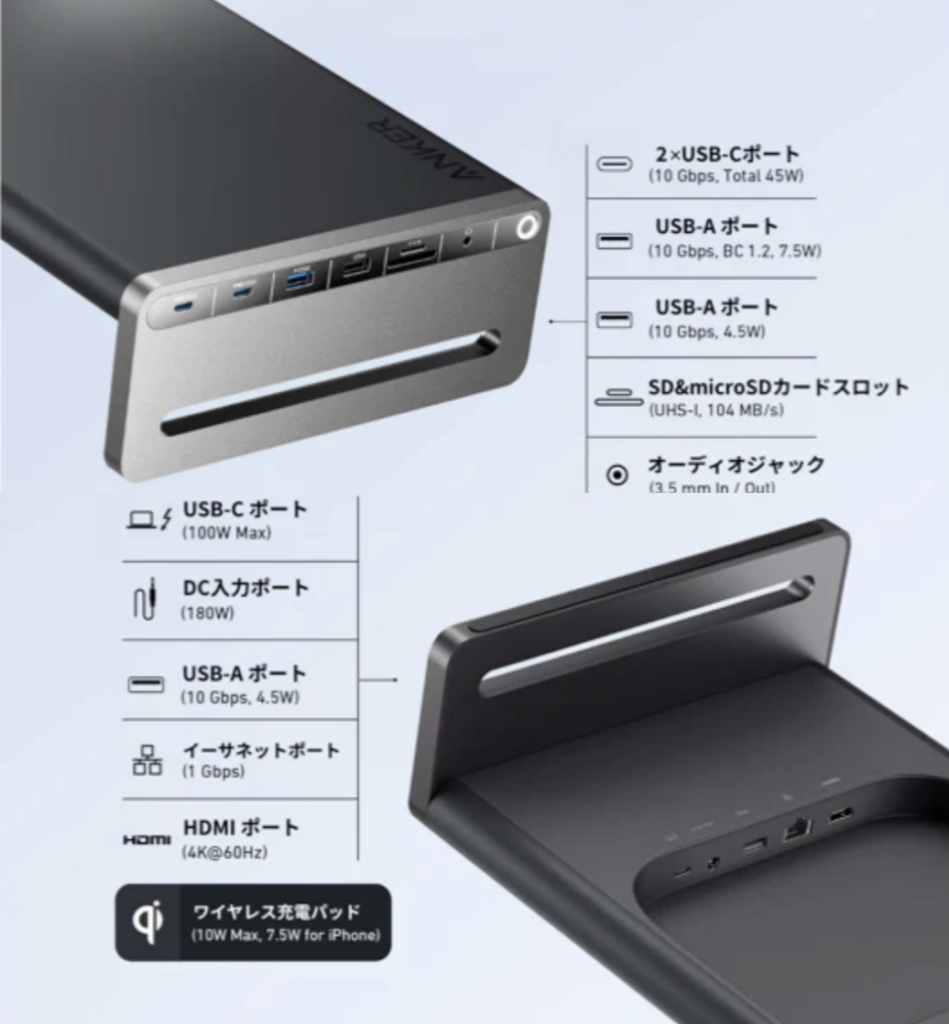
良いところばかりではなく、検討中の方が気になる「弱点」もしっかりお伝えします。
メリット
- 配線の完全隠蔽: 背面にケーブルマネジメント用の溝があり、モニターやPCのケーブルをスマートにまとめられます。
- 圧倒的なポート拡張性: USB-C、USB-A、SDカード、LANポート……これ1台で足りないものはありません。
- デスクスペースの創出: 台の下にキーボードを隠せるため、作業外の時間はデスクを広く使えます。
デメリット
- 設置スペースが必要: 横幅が54cmあるため、幅の狭いコンパクトなデスク(60〜80cm幅など)だと、かなり存在感が出ます。
- 価格がやや高め: 約3万円台という価格は、普通のハブに比べれば高価です。しかし、「高級モニター台 + 高機能ドック + ワイヤレス充電器」を別々に買うことを考えれば、実はコスパは悪くありません。
他の製品との比較:なぜAnker 675なのか?
よく比較されるのは、同じAnkerの据え置き型ドッキングステーション「Anker 778」や「Anker 575」です。
| 製品名 | 形状 | 特徴 | 向いている人 |
| Anker 675 | モニターラック型 | 全部入り・整理整頓重視 | デスクを綺麗に保ちたい人 |
| Anker 778 | 縦置きドック型 | Thunderbolt 4対応・高速転送 | 動画編集などプロ仕様を求める人 |
| 一般的なUSBハブ | 持ち運び型 | 安価・コンパクト | 外出先での使用がメインの人 |
他のドッキングステーションは「PCの横に置く箱」ですが、Anker 675は「PC環境の土台」そのものです。「周辺機器を増やすのではなく、減らして整える」という思想は、Anker 675ならではの強みです。
こんな人におすすめ!
- MacBook 1本でスマートに仕事を始めたい人
- デスクの上が配線だらけで、掃除がしにくいと感じている人
- モニターの高さを上げつつ、机を広く使いたい人
- 「とりあえずこれを買っておけば間違いない」という安心感が欲しい人
逆に、「デスクが極端に狭い人」や「PCを持ち運ぶことが一切ないデスクトップユーザー」には、ここまでの機能は必要ないかもしれません。
購入前に確認すべきこと
後悔しないために、以下の2点だけはチェックしておきましょう。
- デスクの奥行きを確認: 本体の奥行きが約22cmあります。モニターを置くと前後に少し余裕が必要になるため、奥行き60cm以上のデスクでの使用をおすすめします。
- モニターの重量とサイズ: 27インチ、11kgまでが推奨です。それ以上のウルトラワイドモニターなどを使っている場合は、耐荷重を確認してください。
まとめ:デスクを「自分だけの聖域」にしよう
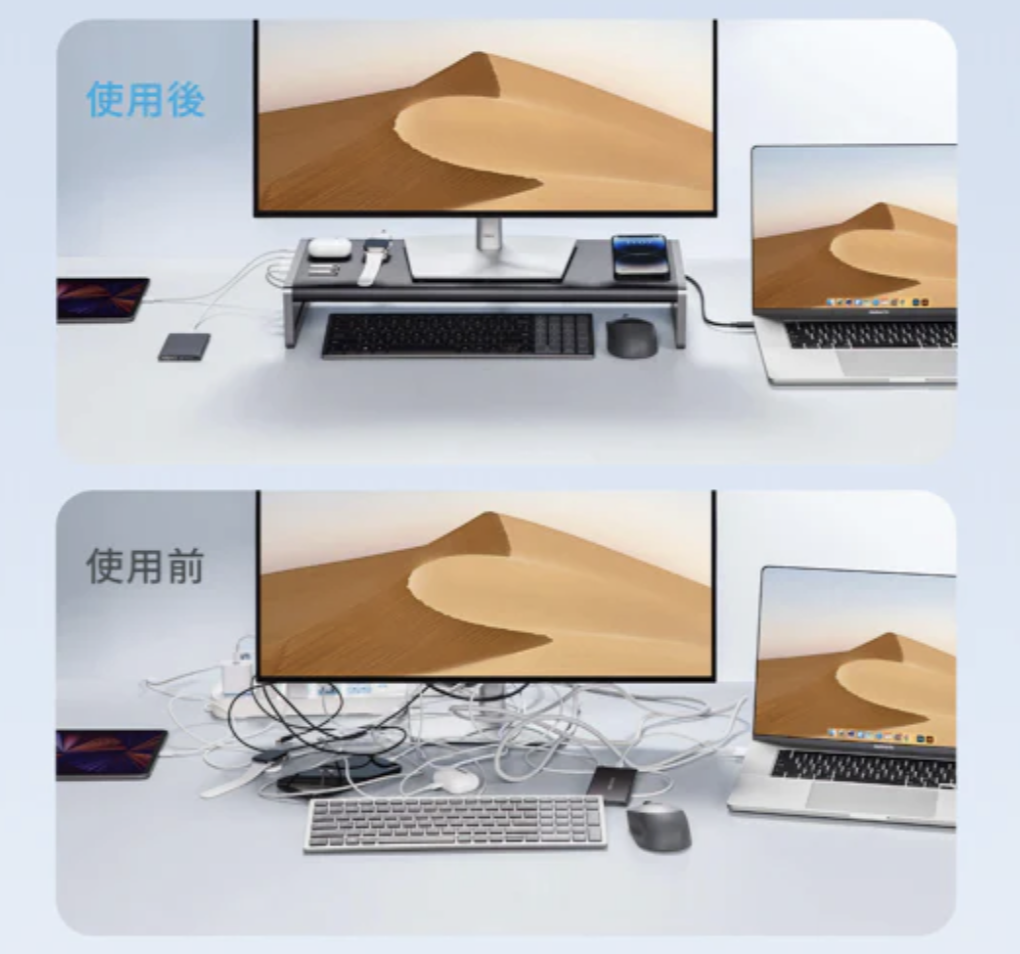
Anker 675 USB-C ドッキングステーションは、単なるPC周辺機器ではありません。それは、「ノイズを削ぎ落とし、集中力を生み出すための投資」です。
朝、デスクに座ったときに、お気に入りのガジェットたちが整理整頓され、ケーブル1本で準備が整う。この精神的な余裕は、間違いなく仕事の質を変えてくれます。
あなたのデスクも、この1台で「最高のコックピット」にアップデートしてみませんか?
よくある質問 (FAQ)
- QMacでもWindowsでも使えますか?
- A
はい、どちらでも使用可能です。ただし、Windowsで複数画面に出力する場合など、お使いのPCのUSB-Cポートが「DisplayPort Alt Mode」に対応しているか確認してください。
- Qモニター台の下にノートPCを収納できますか?
- A
13インチクラスの薄型ノートPCであれば、閉じた状態で収納可能です。ただし、排気の熱がこもる可能性があるため、長時間の高負荷作業時はご注意ください。
- Qワイヤレス充電はケースをつけたままでも大丈夫?
- A
一般的なプラスチックやシリコンケース(5mm以下)であれば問題なく充電できます。金属製のケースや厚すぎるものは避けてください。


タグ